
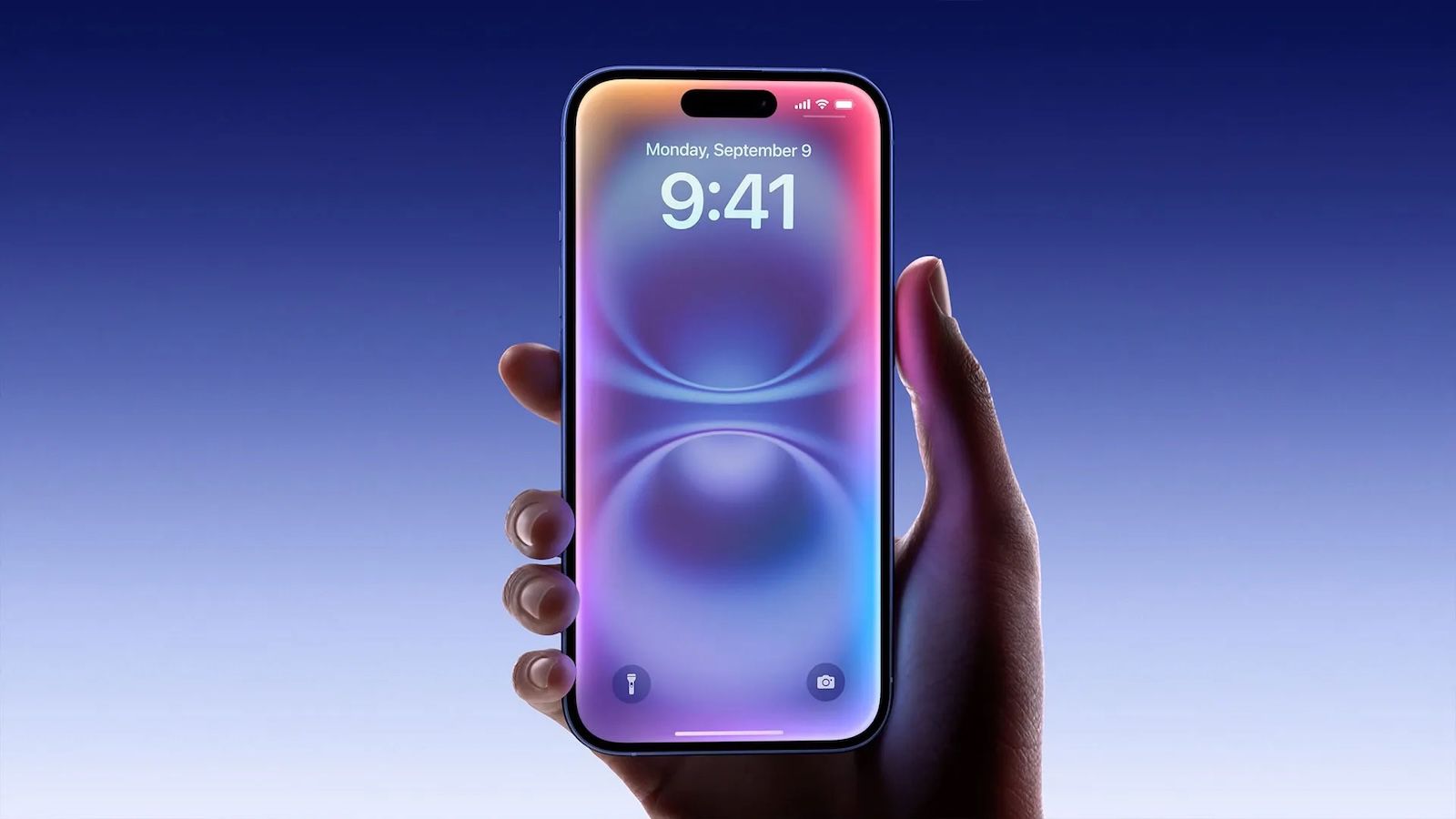
If you're like me, you've probably experienced the occasional frustration of trying to find a specific feature on your iPhone. I've been using iPhones for over a decade, and while it can sometimes be a bit of a challenge, I've come to appreciate the accessibility Apple builds into its devices. I'd like to share some of my best tips so you can get the most out of your iPhone and effortlessly enhance your daily life.
Understanding iPhone Accessibility
In my experience, iPhone accessibility isn't just about helping people with disabilities. It's a comprehensive set of tools that make the device easier for everyone to use. For example, VoiceOver features are amazing if you spend a lot of time reading or working with text. They've evolved a lot since the iPhone 4 days, and are now more intuitive and customizable.
VoiceOver Settings
To turn on VoiceOver , go to Settings > Accessibility > VoiceOver and tap the switch. It might seem a little complicated at first, but once you get used to it, its potential is immense. It lets you navigate the screen using gestures and hear descriptions spoken aloud. On my iPhone 14, these features work flawlessly and have improved my productivity by reducing the time I spend in front of the screen.
Screen Settings
Screen settings are another crucial aspect that completely changes the user experience. Did you know you can reduce the white point to make the screen less bright and easier on the eyes? Simply go to Settings > Accessibility > Display & text size and turn on the option that says Reduce white point . This, along with dark mode, has been a game-changer for me, especially in low-light environments.
Tips That Make a Difference

Here are some tips you might find useful:
- Magnifier: Turn your iPhone into a magnifying glass using the camera. This is perfect for reading small text in menus or labels. Available in Settings > Accessibility > Magnifier . I've relied on this on my iPhone 13 Mini while traveling.
- Switch Control: If you prefer a more physical device, you can set up Switch Control in Settings > Accessibility > Switch Control . Use external buttons to navigate your iPhone. I used this when my refurbished iPhone 12 Mini had touch issues.
Conversation and Community

Throughout my long journey with Apple, from my first iPhone to the latest model, like the refurbished iPhone 15 Pro Max , I've discovered that accessibility is a constantly evolving path. Apple continues to push the boundaries, and we should all continually explore these tools as well.
Which accessibility features are your favorites? Are there any you haven't tried yet? Share your experiences and let's keep learning together!
Browse the full collection of iPhones to find the model that best suits your specific needs.
Discover everything your iPhone can do for you today!